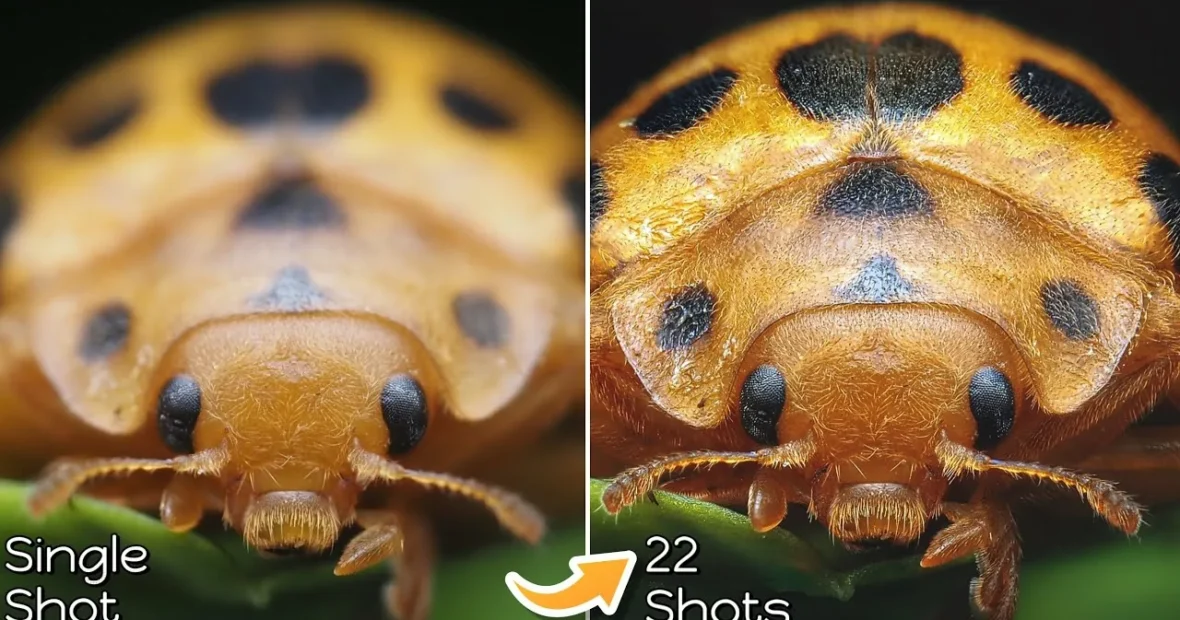
Коротко. Фокус-стекинг — техника, при которой несколько снимков с разной точкой фокуса объединяются в один с резкостью от переднего плана до заднего. Снимайте со штатива в ручном режиме, сдвигая фокус от ближнего плана к дальнему с перекрытием зон, а затем объедините кадры в Photoshop или Helicon Focus.
Фокус-стекинг (focus stacking) — это техника, при которой несколько снимков с разной точкой фокуса объединяются в один, где всё резко — от переднего плана до заднего. Без неё в макросъёмке, предметной фотографии и даже некоторых пейзажах невозможно добиться нужной глубины резкости. Вот пошаговая инструкция, как делать стекинг правильно.
Часть 1. Что нужно для стекинга
Оборудование

- Камера (желательно с возможностью съёмки в RAW и режимом серийной съёмки).
- Макрообъектив или любой объектив, с которым вы снимаете крупно.
- Штатив — обязателен. Желательно с макро-головкой или возможностью плавного перемещения.
- Фокусировочный рельс (макро-слайдер) — опционально, но значительно упрощает процесс, позволяя сдвигать камеру на миллиметры без изменения масштаба.
- Пульт дистанционного спуска или использование таймера, чтобы исключить вибрацию.
Программы
- Adobe Photoshop (File > Scripts > Load Files into Stack, затем Auto-Align и Blend)
- Helicon Focus (профессиональный инструмент для стекинга)
- Zerene Stacker (аналог)
- Affinity Photo (встроенная функция стекинга)
Часть 2. Съёмка: как сделать исходные кадры
1. Установите камеру на штатив и зафиксируйте композицию.
Композиция не должна меняться между кадрами. Если используете фокусировочный рельс, откалибруйте его.
2. Переведите камеру в ручной режим (M).
Зафиксируйте:

- ISO — минимальное (100–400) для чистоты.
- Диафрагму — f/5.6–f/11. Слишком закрытая (f/16 и более) даст дифракцию и снизит общую резкость. Выбирайте оптимальное значение для вашего объектива.
- Выдержку — такую, чтобы кадры были одинаково экспонированы. При слабом освещении используйте таймер или пульт, чтобы не вносить вибрацию.
- Баланс белого — зафиксируйте (например, 5200K) или снимайте в RAW для корректировки на этапе обработки.
3. Сфокусируйтесь вручную или используйте автофокус для каждого кадра.
Есть два подхода:
- Изменение фокуса объектива — переключитесь на ручной фокус и, делая кадр за кадром, слегка поворачивайте кольцо фокусировки, перемещая зону резкости от ближнего плана к дальнему.
- Перемещение камеры (если есть фокусировочный рельс) — после каждого кадра сдвигайте камеру вперёд на 1–2 мм. Этот способ сохраняет масштаб и часто даёт более чистый результат.
4. Снимайте с перекрытием.
Зона резкости каждого следующего кадра должна немного перекрывать зону предыдущего. Количество кадров зависит от глубины объекта: для плоского цветка хватит 3–5, для объёмного насекомого может понадобиться 20–50.
5. Контролируйте движение.
Если объект шевелится (насекомое, цветок на ветру), стекинг становится сложным. Снимайте в безветренную погоду, ранним утром, используйте отражатели, чтобы уменьшить время экспозиции. Если движение неизбежно, попробуйте снимать сериями быстро, чтобы минимизировать сдвиги.
Стекинг за пять шагов
- Установите камеру на штатив и зафиксируйте композицию.
- Перейдите в ручной режим и зафиксируйте ISO, диафрагму, выдержку и баланс белого.
- Снимите серию кадров, сдвигая фокус от ближнего плана к дальнему так, чтобы зоны резкости перекрывались.
- Обработайте исходные кадры одинаково.
- Объедините кадры в Photoshop или Helicon Focus и проверьте маски.
Часть 3. Обработка: как объединить кадры в один
Вариант 1. Adobe Photoshop
- Откройте Photoshop.
- Выберите File > Scripts > Load Files into Stack.
- Добавьте все снимки (удобно выделить сразу в папке). Убедитесь, что галочка «Attempt to Automatically Align Source Images» включена. Если кадры уже идеально совмещены, можно её не ставить.
- После загрузки выделите все слои (клик на первый, Shift+клик на последний).
- Выберите Edit > Auto-Align Layers (если не делали при загрузке). Поставьте «Auto» — программа выровняет снимки по общим деталям.
- Не снимая выделения, выберите Edit > Auto-Blend Layers.
- Выберите Stack Images и поставьте галочку Seamless Tones and Colors.
- Photoshop автоматически создаст маски и объединит резкие участки в один смарт-объект или слои.
- При необходимости доработайте маски вручную, если остались артефакты.
Вариант 2. Helicon Focus (более удобно для сложных объектов)
- Импортируйте все снимки в программу.
- Выберите метод: Method A (для гладких поверхностей), Method B (для деталей с текстурой) или Method C (для сложных объектов, где есть и гладкие, и детализированные участки). Обычно Method B даёт лучший результат для макро.
- Нажмите «Render» — программа объединит кадры.
- Сохраните результат в TIFF или другом формате для финальной обработки в Photoshop/Lightroom.
Часть 4. Советы для идеального стекинга
- Снимайте в RAW. При объединении кадров важно иметь максимум данных для цветокоррекции и работы с экспозицией.
- Обрабатывайте все исходные кадры одинаково. Перед стекингом желательно провести базовую коррекцию (убрать пыль, синхронизировать экспозицию) через Lightroom, затем экспортировать в TIFF.
- Избегайте ветра и движения. Даже шевеление листа может создать «ореолы» и артефакты.
- Не пытайтесь объединить слишком много кадров вручную. Для сложных объектов используйте специализированный софт (Helicon, Zerene), он справляется лучше.
- Проверяйте результат. После автоматического объединения в Photoshop иногда остаются артефакты (размытые края, двойной контур). Их легко убрать, пройдясь чёрной кистью по маске слоя, где есть ошибка.
Часть 5. Частые ошибки и как их избежать
| Ошибка | Решение |
|---|---|
| Смещение кадра между снимками | Используйте штатив и пульт; отключите стабилизатор объектива. |
| Разная экспозиция | Снимайте в ручном режиме, отключите автоматический баланс белого. |
| Недостаточное перекрытие зон фокуса | Увеличьте количество кадров, делайте шаг фокуса меньше. |
| Движение объекта | Снимайте в безветренную погоду, используйте более короткие выдержки, либо смиритесь с тем, что стекинг не для этого объекта. |
| Артефакты после сшивки | Доработайте маски вручную в Photoshop или используйте другой метод в Helicon Focus. |
Фокус-стекинг открывает возможности, которые недостижимы в одном кадре. Освоив эту технику, вы сможете снимать макро с невероятной детализацией, предметную фотографию с идеальной резкостью по всей плоскости и даже расширять глубину резкости в пейзажах.
Главное — терпение на съёмке и аккуратность при обработке.
Вопрос — ответ
Что такое фокус-стекинг?
Это объединение нескольких снимков с разной точкой фокуса в один кадр, где всё резко от переднего плана до заднего.
Сколько кадров нужно для фокус-стекинга?
Зависит от глубины объекта: для плоского цветка хватит 3–5 кадров, для объёмного насекомого может понадобиться 20–50.
Какие настройки камеры выбрать для стекинга?
Ручной режим, минимальное ISO (100–400), диафрагма f/5.6–f/11 и фиксированный баланс белого. Экспозиция всех кадров должна быть одинаковой.
Чем объединять кадры для стекинга?
Photoshop, Helicon Focus, Zerene Stacker или Affinity Photo. Для сложных объектов лучше подходят специализированные программы.
Можно ли снимать стекинг без штатива?
Нет, штатив обязателен: композиция не должна меняться между кадрами.