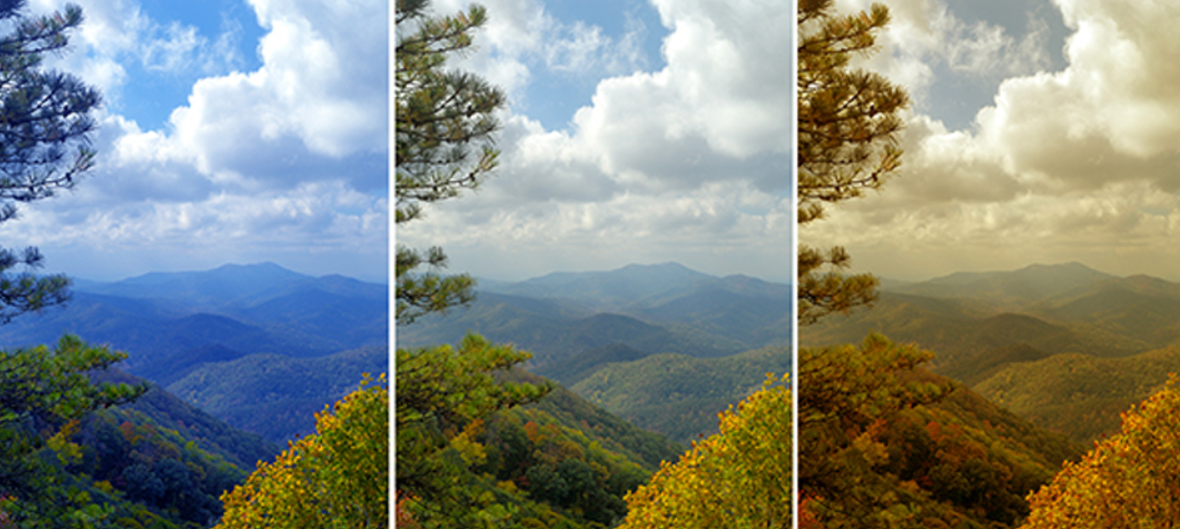
Коротко: Баланс белого — это настройка, которая говорит камере, какой свет считать белым, чтобы цвета на фото были естественными. Разные источники светят с разной температурой: лампа накаливания даёт жёлтый оттенок, тень и облака — синий. Если фото желтит или синит, значит баланс белого не совпал со светом сцены — исправить это можно прямо в камере или потом в RAW.
Вы купили отличную камеру, научились выставлять экспозицию, но вас продолжает преследовать разочарование: в жизни комната залита тёплым уютным светом, а на фото она почему-то ядовито-жёлтая. Или наоборот: зимний пейзаж за окном выглядит нежно-голубым, а на снимке он отдаёт мертвенной синевой. Знакомо? Всё дело в коварной настройке, которую новички часто игнорируют — баланс белого. Давайте разберёмся, что это такое и как подружиться с цветопередачей раз и навсегда.

Баланс белого — что это и почему он «ломает» фото
Баланс белого — это функция камеры, которая отвечает за то, чтобы белые предметы на ваших снимках выглядели действительно белыми, а не жёлтыми, синими или зелёными. Зачем это нужно? Дело в том, что свет бывает разным по цветовой температуре. Она измеряется в Кельвинах (К):
· Свет свечи — очень тёплый, около 1000-1500К (оранжевый).
· Лампы накаливания — тоже тёплые, 2500-3000К (жёлтый).

· Солнечный свет в полдень — нейтральный, около 5500К.
· Пасмурное небо — холодный, 6000-7000К (голубоватый).
· Тень в ясный день — ещё холоднее, до 8000К (синий).
Наш мозг автоматически подстраивается под эти изменения. Мы знаем, что снег белый, даже если он освещён синим небом. А камера, если ей не помочь, честно фиксирует реальный цвет света. Поэтому без правильной настройки баланса белого снег в тени получается синим, а лица людей при свете ламп накаливания — жёлтыми, как у лимонных долек.
Простыми словами, баланс белого для чайников — это объяснение камере: «Смотри, вот этот предмет в кадре должен быть белым. Отталкивайся от этого, когда будешь подбирать цвета для всего остального». Если камера поймёт, какой свет падает на сцену, она сможет скомпенсировать его оттенок и дать вам естественную цветопередачу.
Почему фото желтит или синит: главные виновники
Итак, почему одни снимки уходят в «желтизну», а другие в «синеву»? Всё зависит от того, какой источник света освещает сцену и какой режим баланса белого выбран на камере.
Фото желтит чаще всего в двух случаях:
1. Вы снимаете в помещении при свете обычных ламп накаливания, а на камере стоит режим «Авто» или «Солнечно». Камера не понимает, что свет жёлтый, и не вносит коррекцию.
2. Вы снимаете закат. Солнце на закате даёт красивое золотистое свечение. Это тот случай, когда фото желтит по вашему желанию, и это хорошо. Но если вы хотите нейтральный закат — придётся вмешаться.
Фото синит в противоположных ситуациях:
1. Съёмка в тени в ясный день. Небо отражает синий свет, и он заливает всё вокруг.
2. Съёмка в пасмурную погоду. Облака рассеивают свет, делая его холодным.
3. Вы забыли изменить настройки после того, как вышли из помещения с лампами накаливания на улицу. Камера думает, что всё ещё жёлто, и начинает компенсировать несуществующую желтизну, заливая кадр синим.
Понимание того, почему фото желтит или синит, — первый шаг к осознанному управлению цветом. Камера не виновата, она просто выполняет программу. Ваша задача — дать ей правильные вводные или взять управление в свои руки.
Настройка баланса белого: основные режимы
Самый простой способ повлиять на цвет — использовать предустановленные режимы баланса белого. Они есть в любой камере и обозначаются пиктограммами. Вот основные из них для настройки баланса белого:
· AWB (Авто) — камера сама пытается угадать цвет света. В большинстве дневных ситуаций работает отлично, но в сложном или смешанном свете (например, лампа + свет из окна) может ошибаться. Это отправная точка, но не панацея.
· Лампа накаливания (лампочка) — добавляет синеву, чтобы убрать желтизну от домашних ламп. Используйте дома вечером.
· Люминесцентная лампа (трубка) — компенсирует зеленоватый оттенок некоторых офисных ламп.
· Дневной свет (солнышко) — нейтральный режим для съёмки на улице в солнечную погоду.
· Облачно (тучка) — добавляет тепла, чтобы компенсировать синеву пасмурного дня.
· Тень (домик с тенью) — ещё более тёплый режим, для съёмки в тени в ясный день. Он убирает излишнюю синеву.
Простой совет для настройки баланса белого новичкам: если фото желтит, переключите режим на «Облачно» или «Тень» (они теплее, но это парадокс — они добавляют тепло, чтобы убрать синеву, а для желтизны нужен режим «Лампа накаливания»). Если фото синит, попробуйте «Лампу накаливания» (она холоднее) или «Авто». Но лучший способ понять — поэкспериментировать, снимая одно и то же в разных режимах.
ББ в фотоаппарате: ручная настройка по белому листу
Предустановки — это хорошо, но они приблизительны. Свет может быть разным: лампа накаливания бывает разной мощности, облачность — разной плотности. Для 100% точности существует ручной режим, или настройка ББ в фотоаппарате по эталону.
Как это работает? Вы показываете камере, что в данных условиях освещения должно считаться белым. Обычно для этого используют лист белой бумаги или специальную серую карту. Инструкция проста:
1. В меню камеры найдите пункт «Ручной баланс белого» (Custom WB, Manual WB).
2. Встаньте в том же свете, где будете снимать.
3. Сфотографируйте белый лист так, чтобы он занимал весь кадр. Важно, чтобы лист был именно в том свете, который падает на объект съёмки.
4. Зайдите в меню, выберите «Установить ручной ББ» и укажите камере только что снятый кадр с листом.
5. Камера проанализирует его и запомнит: «Ага, вот это при данных условиях — белый цвет. Значит, все остальные цвета должны быть относительно этого».
После этого переключитесь в режим ручного ББ в фотоаппарате (обычно обозначается как PRE) и снимайте. Цвета будут максимально нейтральными и естественными. Этот способ особенно хорош в студии или при съёмке товаров для каталога, где важна точная цветопередача.
Цветопередача: как добиться естественных цветов
Цветопередача — это итоговый результат ваших усилий по настройке баланса белого. Хорошая цветопередача означает, что цвета на фото соответствуют реальности: трава зелёная, небо голубое, кожа человека имеет естественный оттенок, а не отливает синевой или желтизной.
Однако цветопередача — понятие не только техническое, но и творческое. Иногда фотограф намеренно нарушает баланс, чтобы передать атмосферу. Тёплые тона делают кадр уютным, холодные — драматичным или тревожным. Поэтому не стоит слепо гнаться за «правильным» цветом.
Чтобы контролировать цветопередачу, нужно понимать цветовую температуру. Если вы хотите передать уют домашнего вечера, не убирайте желтизну ламп полностью — оставьте её чуть-чуть, и кадр «потеплеет». Если снимаете зимнее утро, лёгкая синева только усилит ощущение мороза. Задача не в том, чтобы добиться абсолютного нуля, а в том, чтобы получить тот цвет, который вы задумали. И здесь на помощь приходит следующий пункт.
Снимаем в RAW: страховка от ошибок с балансом белого
Самый главный совет для тех, кто мучается с цветом, — снимаем в RAW. Если вы до сих пор снимаете в JPG, самое время перейти на RAW, и вот почему.
RAW — это «цифровой негатив». Он сохраняет всю информацию, полученную с матрицы, без изменений. Баланс белого в RAW-файле — это не фиксированная настройка, а просто тег, пометка. Вы можете изменить его на компьютере в любой момент после съёмки без потери качества.
Если вы снимаете в JPG, камера применяет настройки баланса белого ещё при сохранении файла, безвозвратно «запекая» их. Исправить жёлтое лицо в фотошопе потом можно, но это будет сложнее и с потерями.
Если же снимаем в RAW, вы можете спокойно забыть про настройку баланса белого на съёмке (поставив авто). А дома в Lightroom или любом конвертере одним движением ползунка «Temperature» сделать картинку такой тёплой или холодной, как вам нужно.
Снимаем в RAW — это индульгенция для ленивых и страховка для перфекционистов. Вы можете сначала думать о композиции и экспозиции, а о цвете позаботиться потом. Особенно это спасает при сложном освещении, когда фото желтит или синит самым непредсказуемым образом. В RAW вы просто возвращаете ползунок на место, и цвет становится идеальным.
Заключение: дружите с цветом
Баланс белого — это не просто скучная техническая настройка, а мощный инструмент художественного выражения. Перестаньте воспринимать его как проблему. Начните с простого: понаблюдайте, как меняется цвет в разное время суток и при разной погоде. Поэкспериментируйте с предустановками ББ в фотоаппарате. Попробуйте установить ручной баланс белого по листу бумаги. И обязательно начните снимать в RAW, чтобы обрести полную свободу в управлении цветопередачей.
Помните: не бывает «неправильного» цвета, бывает цвет, который не соответствует вашему замыслу. Учитесь видеть свет и управлять им, и ваши фотографии обретут ту самую магию, которая отличает любительский снимок от профессионального.
Частые вопросы
Почему фото получаются жёлтыми или синими?
Камера неверно определила температуру света. Тёплые лампы без коррекции дают желтизну, а съёмка в тени на дневном пресете — синеву. Помогает правильный пресет баланса белого или ручная настройка по Кельвинам.
Что такое цветовая температура в Кельвинах?
Это шкала оттенка света: около 3200 K — тёплый свет ламп, 5500 K — дневной, 6500–7500 K — облачно и тень. Чем выше значение, тем холоднее источник.
Как настроить баланс белого вручную?
Сфотографируйте белый лист или серую карту при том же свете и задайте по ним ручной баланс (custom WB). Камера примет этот тон за нейтральный и точно передаст остальные цвета.
Зачем снимать в RAW ради баланса белого?
В RAW баланс белого можно поменять при обработке без потери качества, будто вы выставили его на съёмке. В JPEG цвет «запечён», и сильная коррекция портит картинку.


